


Read More ->>
Senin, 11 November 2013
Cara Mudah Menyisipkan Gambar di Microsoft Word
Gambar sangat penting artinya bagi sebuah dokumen. Sebuah gambar dapat menjelaskan dan mengandung beribu kata. Microsoft Word juga memberikan fasilitas penyisipian gambar di dalam dokumen. Untuk menyisipkan gambar dalam dokumen di microsoft word 2007 anda dapat menggunakan cara berikut.

- Klik menu ribbon Insert
- Lalu klik tombol picture
Bila microsoft word anda kompatibel dengan versi Microsoft Word 2003, maka kedua langkah di atas akan memiliki shortcut ALT+I, P, F - Selanjutnya anda akan diberikan sebuah dialog untuk memilih file gambar yang bisa memunculkan preview gambar.
- Pilihlah file gambar yang ingin anda masukkan lalu klik Insert. Misalkan kita memilih gambar koala dan langsung klik tombol Insert. Gambar langsung dimasukan dalam dokumen anda. Anda juga bisa langsung menyisipkan gambar dengan klik ganda (doublke click) pada gambar tersebut.
- Gambar yang disisipkan dalam dokumen masih sesuai dengan ukuran aslinya. Bila gambar tersebut terlalu besar, maka akan dibatasi sampai ukuran margin kiri dan kanan.
- Bila anda merasa gambar terlalu besar atau terlalu kecil, anda dapat merubah ukurannya dengan melakukan drag pada salah satu dari empat sudut yang ada. Hal ini untuk menjaga aspect ratio, agar tampilan gambar tetap sama hanya lebih kecil / lebih besar.

Tips Mengatur dan Menyisipkan Gambar di Microsoft Word
Saat menyisipkan file gambar, anda bisa juga melakukan link terhadap file gambar yang anda sisipkan. Jika file gambar berubah, maka tampilan gambar yang ada di dokumen juga akan ikut berubah. Pilihan tersebut bisa anda pilih saat dialog untuk memilih gambar ditampilkan (lihat poin 3)Read More ->>
Cara Menambah Baris dan Kolom pada Tabel
- Klik pada sel yang ingin ditambahkan baris atau kolom.
- Pada Table Tools, di Layout tab, Rows & Columns grup, pilih:
- Insert Above, untuk menyisipkan baris baru di sebelah atas sel.
- Insert Below, untuk menyisipkan baris baru di sebelah bawah sel.
- Insert Left, untuk menyisipkan kolom baru di sebelah kiri sel.
- Insert Right , untuk menyisipkan kolom baru di sebelah kanan sel.
 Tip: kita juga bisa menggunakan klik kanan pada sel untuk menampilkan pilihan di atas.
Read More ->>
Cara membuat dan mengatur kolom tabel di MS Word
Cara membuat dan mengatur kolom tabel di MS Word
Dalam mengerjakan tugas atau pekerjaan administrasi sehari-hari, kita tidak pernah lepas dari tugas dengan format tabel. Dengan menggunakan tabel, akan lebih memudahkan untuk mengelola, merangkum dan menganalisa data yang ada.
Sebenarnya tabel ini dalam pengerjaannya lebih mudah menggunakan program pengolah angka yaitu MS Excel. Namun kadang kita harus menyatukan antara ketikan dengan tabel dalam lembaran kerja kita. Tak urung, kita tetap menggunakan MS Word untuk membuat tabel.Tapi jangan khawatir, di MS Word juga telah disediakan fitur untuk membuat tabel. Disini anda dapat mengatur tabel tersebut, seperti mengecilkan atau membesarkan kolom, menyatukan baris atau kolom menjadi satu, dan seterusnya.
Untuk membuat tabel, berikut langkah-langkahnya :
Sebenarnya tabel ini dalam pengerjaannya lebih mudah menggunakan program pengolah angka yaitu MS Excel. Namun kadang kita harus menyatukan antara ketikan dengan tabel dalam lembaran kerja kita. Tak urung, kita tetap menggunakan MS Word untuk membuat tabel.Tapi jangan khawatir, di MS Word juga telah disediakan fitur untuk membuat tabel. Disini anda dapat mengatur tabel tersebut, seperti mengecilkan atau membesarkan kolom, menyatukan baris atau kolom menjadi satu, dan seterusnya.
Untuk membuat tabel, berikut langkah-langkahnya :
- Klik menu Insert
- Pada ribbon Tables klik Table
- Arahkan mouse pada kotak-kota yang muncul dan pilih berapa kotak yang diperlukan (akan terlihat preview tabel dilayar kerja MS Word) . Kotak-koak tersebut mewakili baris dan kolom.
- Jika sudah silahkan di klik. Maka tabel sudah dibuat.


Atau data juga dengan cara,
- Setelah klik pada table, pilih insert table (seperti gambar diatas)
- Masukkan angka jumlah kolom (number of columns) dan jumlah baris (number of rows) yang diperlukan kemudian klik OK
- Maka tabel sudah dibuat.
Untuk mengecilkan dan memperbesar lebar kolom dapat dilakukan dengan cara :
- Arahkan pointer ke garis kolom sebelah kanan yang akan diperbesar atau diperkecil sampai pointer berubah bentuk menjadi anak panah kekanan dan kekiri.
- Klik dan tahan mouse, kemudian geser kekiri un tuk memperkecil kolom atau geser kekanan untuk memperlebar kolom.
- Jika ukuran sudah sesuai dengan yang diinginkan lepas mouse


Bila anda menginginkan kolom dengan lebar yang lebih spesifik pada ukuran tertentu, dapat dilakukan dengan cara :
- Blok kolom yang akan diatur kemudian klik kanan dan pilih table properties.

- Pada jendela yang muncul pilih tab column kemudian masukkan angka pada preferred width dan satuan yang dikehendaki.

- Jika sudah klik OK.


Read More ->>
Membuat Nomor Halaman Pada Dokumen
- Pada Insert tab, Header & Footer, klik Page Number.
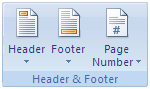
- Pilih letak nomor halaman:
- Top of Page, untuk menempatkan nomor halaman di bagian atas (header).
- Bottom of Page, untuk menempatkan nomor halaman di bagian bawah (footer).
- Page Margins, untuk menempatkan nomor halaman di dekat marjin halaman.
- Current Position, untuk menempatkan nomor halaman di posisi kursor.
- Klik bentuk nomor halaman yang diinginkan dari galeri.
- Tutup header/footer dengan mengklik ganda pada area dokumen atau klik tombolClose Header and Footer.
Merubah Format Nomor Halaman
- Misalnya, merubah dari format 1,2,3 ke format i,ii,iii.
- Klik ganda pada header/footer tempat nomor halaman berada untuk memunculkanHeader & Footer Tools.
- Pada Design tab, Header & Footer, klik Page Number, dan kemudian klik Format Page Numbers.
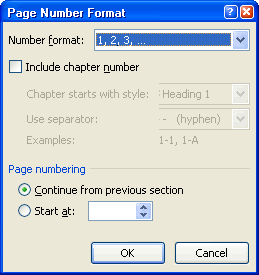
- Di kotak dialog PageNumber Format, bagian Number format, klik tanda panah dan pilih gaya penomoran yang diinginkan.
- Klik OK.
Merubah Penomoran Halaman
- Klik ganda pada header/footer untuk memunculkan Header & Footer Tools.
- Pada Design tab, Header & Footer, klik Page Number, dan kemudian klik Format Page Numbers.
- Di kotak dialog PageNumber Format, bagian Page numbering, pillih:
- Continue from previous section, untuk melanjutkan nomor halaman dari section sebelumnya.
- Start at dan isi nomor pada kotak di sampingnya, untuk memulai penomoran dari nomor tertentu.
- Klik OK.
Merubah Jenis dan Ukuran Font Nomor Halaman
- Klik ganda pada header/footer tempat nomor halaman berada untuk memunculkanHeader & Footer Tools.
- Pilih/sorot nomor halaman.
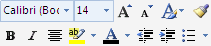
- Pada mini toolbar yang muncul, lakukan format yang diinginkan.
Membuat Letak Nomor Halaman Yang Berbeda Di Halaman Ganjil Dan Genap
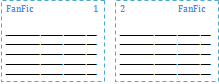
Seperti contoh di atas, kita akan membuat halaman ganjil memiliki nomor halaman di sebelah kanan. Pada halaman genap, nomor halaman di sebelah kiri.
- Klik ganda pada header/footer tempat nomor halaman berada untuk memunculkanHeader & Footer Tools.
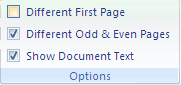
- Pada Design tab, grup Options, centang kotak Different Odd & Even Pages.
- Pada halaman ganjil, buat nomor halaman di sebelah kanan.
- Kemudian pindah ke halaman genap, dan buat nomor halaman dengan posisi di sebelah kiri.
- Selanjutnya setiap kita menambah halaman baru, maka posisi nomor halaman akan mengikuti format yang telah dibuat.
Membuat Letak Nomor Halaman Pertama Yang Berbeda Pada Setiap Bab
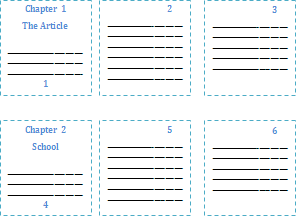
Seperti contoh pada gambar, halaman pertama pada setiap bab akan berbeda posisinya dengan halaman-halaman yang lain. Biasanya untuk pengaturan seperti ini, ada yang memisahkan setiap bab dalam dokumen yang berbeda.
Tetapi dengan penggunaan section break maka kita dapat menggabungkan beberapa bab dalam dokumen yang sama.
Lebih jelasnya tentang penggunaan section break dapat dibaca di artikel ini: Gunakan Section Break untuk Mengatur Layout dan Format Dokumen di Word 2003/2007
- Klik ganda pada header/footer untuk memunculkan Header & Footer Tools.
- Pada Design tab, grup Options, centang kotak Different First Page.
- Pada halaman pertama, buat nomor halaman seperti contoh pada gambar.
- Kemudian pindah ke halaman kedua, dan beri nomor halaman di kanan atas.
- Selanjutnya kita akan membuat section baru untuk memisahkan antar bab.
- Taruh kursor di bagian yang ingin dibuat section baru (contoh pada gambar: di tulisan Chapter 2).
- Pada Page Layout tab, Page Setup, klik Breaks.
- Dalam grup Section Breaks , pilih jenis break Next Page. Sekarang lihat format nomor halaman pada section 2 akan sama dengan section 1.
- Selanjutnya bila kita ingin menambahkan bab baru, ikuti langkah 6-8.
Membuat Format Nomor Halaman Yang Berbeda Dalam Dokumen Yang Sama
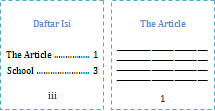
Seperti contoh pada gambar, halaman Daftar Isi menggunakan format angka romawi (i,ii, iii, dst) sedangkan isi menggunakan angka arab (1,2,3, dst).
Pada bagian ini juga akan digunakan Section Break.
- Pisahkan antar bagian (Daftar Isi dan The Article) dengan section break. Pilih tipe break Next Page.
Tip: Kita bisa membuat section break dahulu, baru kemudian mengetikkan isi dokumen. Tandai dengan judul masing-masing section. - Pada Insert tab, Header & Footer, klik Page Number dan pilih Format Page Numbers.
- Pada bagian Number format, pilih format angka romawi. Setelah selesai klik OK.
- Ulangi langkah 2 dan sekarang pilih Bottom of Page untuk menyisipkan nomor halaman.
- Klik ganda pada footer di Section 2 (bagian The Article). Lihat contoh pada gambar.

- Selanjutnya pada grup Header & Footer, klik Page Number dan pilih Format Page Numbers.
- Pada Page numbering klik Start At dan ketikkan angka 1. Setelah selesai klik OK.
Menghilangkan Nomor Halaman
- Pada Insert tab, grup Header & Footer, klik Page Number.
- Pilih Remove Page Numbers.
- Untuk menghapus secara manual, klik header/footer dan pilih nomor halaman. Kemudian tekan tombol Delete. Catatan:
Jika ada membuat different first-page atau odd and even header/footer, atau memiliki section yang tidak terhubung, maka pastikan untuk menghapus setiap nomor halaman pada tiap header/footer.
Read More ->>
CARA MENGHITUNG NILAI RATA-RATA DI Excel
Memang mudahnya berhitung dengan menggunakan excel. Semua dapat diketahui dengan cara yang mudah dan akurat. Mulai dari penjumlahan secara otomatis sampai penghitungan yang rumit sekalipun.
Dan kini sebagai bahan belajar melakukan penghitungan, akan diuraikan cara untuk mencari nilai rata-rata dari beberapa nilai angka tertentu. Seperti halnya sebuah rapor anak sekolah, biasanya juga disebutkan nilai rata-rata. Sebagai contoh sederhana dari angka 1, 2, dan 3 maka nilai rata-ratanya adalah angka 2. Angka 2 ini didapat dari jumlah angka-angka tersebut dibagi dengan banyaknya angka. Sehingga 1+2+3 dibagi dengan 3 (terdapat tida angka) sama dengan 6 : 3 = 2.
Contoh sederhana tersebut mungkin terlalu mudah untuk dikerjakan, karena jumlah yang kecil dan sedikit. Namun bagaimana jika jumlah angka-angkanya banyak dan dengan nominal yang besar ? … Tentu akan lebih membutuhkan banyak pikiran dan waktu untuk menghitungnya jika dihitung secara manual menggunakan pemikiran otak yang kepandaiannya pas-pasan seperti saya …. Namun akan berbeda halnya jika penghitungan tersebut dilakukan dengan menggunakan program Ms Excel. Hanya dengan beberapa langkah kecil saja maka hasilnya akan langsung diperoleh dan akurat.
Untuk mencari rata-rata dari nilai tertentu silahkan diikuti langkah-langkah berikut ini :
- Masukkan terlebih dahulu data-data yang dimaksud kedalam table atau ke sel seperti contoh gambar dibawah ini.

- Klik pada sel tempat nilai rata-rata akan ditampilkan misalnya pada sel C10.
- Ketik pada sel tersebut =AVERAGE(blok pada sel yang akan dihitung nilai rata-ratanya, dalam hal ini sel C2:C9) , sehingga tulisan lengkapnya menjadi=AVERAGE(C2:C9) kemudian tekan enter.

- Maka nilai rata-rata secara otomatis akan muncul.

Read More ->>
Cara Membuat Tabel di Word 2007
- Ada beberapa cara untuk membuat tabel di Word 2007:
- Menggunakan template
- Pada Insert tab, Tables grup, klik Table, arahkan ke Quick Tables, dan kemudian klik template yang diinginkan.
- Ganti data pada template.
- Menggunakan menu Table
- Pada Insert tab, Tables grup, klik Table.
- Di bagian Insert Table, geser mouse untuk memilih jumlah baris dan kolom.

- Menggunakan perintah Insert Table
- Pada Insert tab, Tables grup, klik Table, dan kemudian klik Insert Table untuk memunculkan kotak dialog.
- Di bagian Table size, masukkan jumlah baris dan kolom.
- Di bagian AutoFit behavior, buat pilihan untuk menyesuaikan ukuran tabel.
- Menggambar tabel
- Pada Insert tab, Tables grup, klik Table, dan kemudian klik Draw Table.
- Pointer akan berubah menjadi pensil.
- Buat kotak persegi. Kemudian buat garis kolom dan baris di dalamnya.
- Untuk menghapus garis, pada Table Tools, Design tab, Draw Borders grup, klikEraser.
- Klik garis yang ingin dihapus.
Read More ->>
Cara membuat daftar isi lebih rapi di ms word
Lembar daftar isi biasanya akan selalu ada dalam sebuah laporan, skripsi, proposal, buku, atau naskah tertentu yang mempunyai banyak bab dan halaman. Tujuan dari daftar isi itu sendiri adalah untuk mempermudah seseorang mencari topic atau bab tertentu dalam buku atau skripsi dan sejenisnya tersebut. Dengan adanya daftar isi tersebut seseorang akan lebih mudah menggambarkan isi dari karangan, atau buku dll. Lembar daftar isi biasanya berada pada bagian halaman awal.
Nah dalam pembuatan daftar isi itu sendiri jika ditampilkan dengan rapi dan menarik, juga akan mempermudah orang untuk membaca dan mengetahui halaman yang sedang dicarinya. Berikut ini adalah salah satu cara untuk membuat atau mengatur lembar daftar isi menjadi lebih rapi dan enak dipandang.
Sebelum melangkah, kita asumsikan bahwa ukuran kertas yang dipergunakan adalah A4 dengan lebar 21 cm dan tinggi 29,7 cm. Batas margin kiri 4 cm sedang margin kanan 3 cm.
Hasilnya daftar isi anda akan menjadi lebih rapi dan juga mudah membuatnya

Nah dalam pembuatan daftar isi itu sendiri jika ditampilkan dengan rapi dan menarik, juga akan mempermudah orang untuk membaca dan mengetahui halaman yang sedang dicarinya. Berikut ini adalah salah satu cara untuk membuat atau mengatur lembar daftar isi menjadi lebih rapi dan enak dipandang.
Sebelum melangkah, kita asumsikan bahwa ukuran kertas yang dipergunakan adalah A4 dengan lebar 21 cm dan tinggi 29,7 cm. Batas margin kiri 4 cm sedang margin kanan 3 cm.
- Ketikkan terlebih dahulu tulisan daftar isi nya sampai selesai
- Blok atau seleksi teks yang akan diberi nomor halamannya.
- Tekan tombol Alt+P+P+G untuk membuka jendela paragraph.
- Atau klik tanda panah kecil di group menu paragraph pada ribbon Page Layout

- Setelah muncul jendela paragraph, klik tombol Tabs yang berada dibawah

- Muncul jendela tabs, pada tab stop position isikan 14 cm, Alignment pilih Right dan Leader pilih None klik Set

Nilai 14 cm merupakan lembar kerja yang dapat diketik. Lebar kertas – jumlah margin kiri dan kanan. ( 21 – (4+3)) = 14 - Isikan kembali pada tab stop position 13 cm, Alignment pilih Left, Leader pilih 2 dan klik OK

Angka 13 cm merupakan panjang titik-titik dari batas margin kiri - Langkah terakhir arahkan kursor pada akhir setiap teks, kemudian tekan tombol Tab dua kali dan berilah nomor halamannya.


Hasilnya daftar isi anda akan menjadi lebih rapi dan juga mudah membuatnya

Read More ->>
Langganan:
Postingan (Atom)


